

DeskHide
Ein Tastendruck, und der Schreibtisch ist aufgeräumt.
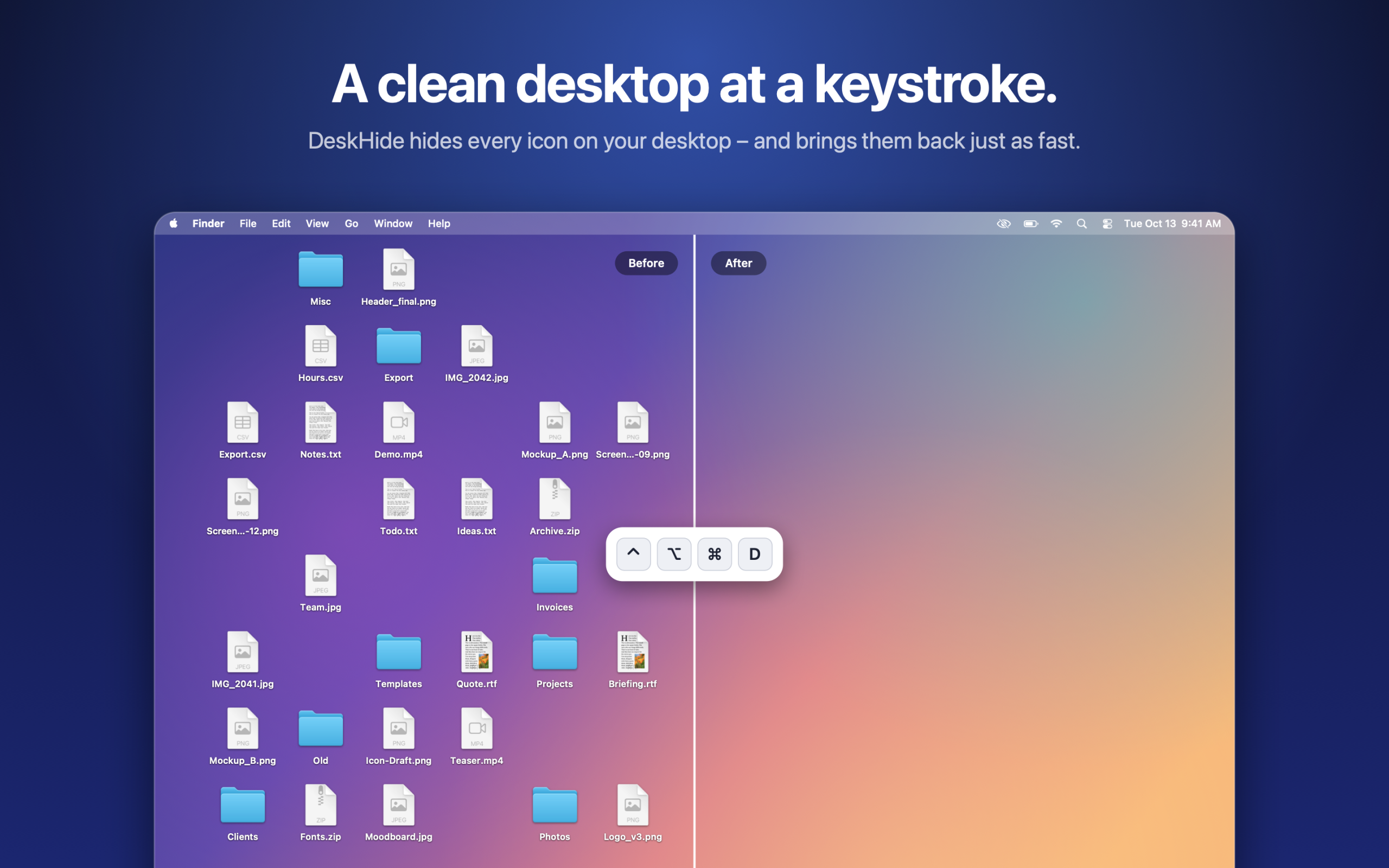
DeskHide blendet alle Symbole auf dem Schreibtisch deines Macs mit einem Tastenkürzel aus und auf dieselbe Weise wieder ein – ideal für saubere Screenshots, Bildschirmaufnahmen und Präsentationen. Nichts wird verschoben oder gelöscht; die Symbole verschwinden nur aus dem Blick.
- Ein Kürzel für alles: ⌃⌥⌘D blendet aus und wieder ein. Das Kürzel lässt sich jederzeit ändern.
- Sofort oder vollständig: Standardmäßig wirkt das Ausblenden ohne Verzögerung. Mit „Vollständig ausblenden“ bleiben die Symbole auch dann verborgen, wenn der Schreibtisch eingeblendet wird; der Finder startet dafür kurz neu.
- Widgets gleich mit: Auf Wunsch verschwinden auch die Widgets.
- Nichts geht verloren: Beim Beenden ist alles wieder da.
- Sicher und sparsam: keine Berechtigungen, keine Netzwerkverbindungen, keine Dateien angefasst. Im Ruhezustand 0 % CPU und etwa 20 MB Arbeitsspeicher.
- Klein und unauffällig: DeskHide lebt als Auge in der Menüleiste und spricht zehn Sprachen.
Kostenlos und quelloffen (MIT-Lizenz). Für Macs mit Apple-Chip ab macOS 14, von Apple notarisiert.
Datenschutzerklärung für die App „DeskHide“
Stand: 14. Oktober 2026
1. Verantwortlicher
David Fischer & Sebastian Scholz GbR
Rudolf-Schwarz-Straße 26
10407 Berlin
Deutschland
E-Mail: info@design-chirurgen.com
Telefon: +49 178 1857011
2. Kurz gesagt
DeskHide verarbeitet keine personenbezogenen Daten. Die App stellt keine Verbindung ins Internet her, enthält keine Analyse-, Tracking- oder Werbedienste und keine Programmbausteine anderer Anbieter. Sie braucht keine Berechtigungen, etwa für Bedienungshilfen oder Bildschirmaufnahmen.
3. Was die App auf deinem Mac speichert
DeskHide speichert ausschließlich Einstellungen auf deinem Mac: ihre eigenen (Tastenkürzel, ob Widgets mit ausgeblendet werden, die Art des Ausblendens, ob die Einführung schon gezeigt wurde) sowie die Schreibtisch-Einstellungen von macOS, die sie zum Aus- und Einblenden umschaltet. Deine ursprünglichen Einstellungen merkt sie sich, um sie beim Einblenden wiederherzustellen. Dateien liest oder verändert DeskHide nicht. Wir haben auf keine dieser Einstellungen Zugriff.
Wenn du „Beim Anmelden starten“ wählst, trägt macOS DeskHide als Anmeldeobjekt ein; das kannst du in DeskHide oder in den Systemeinstellungen wieder abschalten.
4. Download über GitHub
DeskHide wird über GitHub bereitgestellt. Wenn du das Projekt auf GitHub aufrufst oder die App herunterlädst, verarbeitet GitHub dabei Daten wie deine IP-Adresse in eigener Verantwortung; es gilt die Datenschutzerklärung von GitHub: https://docs.github.com/site-policy/privacy-policies/github-general-privacy-statement. Wir sehen dort nur zusammengefasste Zahlen, etwa wie oft eine Version heruntergeladen wurde.
5. Prüfung durch Apple
DeskHide ist von Apple notarisiert. Beim ersten Öffnen prüft macOS dies selbst bei Apple; dafür gelten die Bedingungen von Apple. Wir erhalten dabei keine Daten.
6. Wenn du uns schreibst
Schreibst du uns eine E-Mail, verarbeiten wir deine E-Mail-Adresse und deine Nachricht, um zu antworten (Art. 6 Abs. 1 lit. b bzw. f DSGVO), und löschen sie, wenn die Anfrage erledigt ist und keine gesetzlichen Aufbewahrungspflichten bestehen. Fehlerberichte und Beiträge auf GitHub sind öffentlich sichtbar; dort gelten die Bedingungen von GitHub.
7. Deine Rechte
Du hast das Recht auf Auskunft, Berichtigung, Löschung, Einschränkung der Verarbeitung, Datenübertragbarkeit und Widerspruch (Art. 15 bis 21 DSGVO) sowie das Recht, dich bei einer Datenschutz-Aufsichtsbehörde zu beschweren (Art. 77 DSGVO). Für uns zuständig ist die Berliner Beauftragte für Datenschutz und Informationsfreiheit, Alt-Moabit 59–61, 10555 Berlin.
8. Diese Website
Für die Website design-chirurgen.com selbst gilt deren Datenschutzerklärung: https://design-chirurgen.com/impressum/#datenschutz
Lizenz und Nutzungsbedingungen
Stand: 14. Oktober 2026
1. Lizenz
DeskHide ist kostenlos und quelloffen. Es steht unter der MIT-Lizenz; Rechteinhaber ist Sebastian Scholz. Du darfst die App nutzen, kopieren, verändern und weitergeben, auch gewerblich, solange der Urheberrechts- und Lizenzhinweis erhalten bleibt. Den vollständigen Lizenztext findest du im Projekt auf GitHub: https://github.com/Ocean198/DeskHide/blob/main/LICENSE
2. Bezugsquelle
Offizielle Versionen gibt es nur unter https://github.com/Ocean198/DeskHide/releases. Sie sind mit einer Developer ID signiert und von Apple notarisiert. Kopien aus anderen Quellen stammen nicht von uns.
3. Haftung
DeskHide wird unentgeltlich überlassen. Wir haften nur bei Vorsatz und grober Fahrlässigkeit sowie für arglistig verschwiegene Mängel; die Haftung nach dem Produkthaftungsgesetz und für Schäden aus der Verletzung von Leben, Körper oder Gesundheit bleibt unberührt. Darüber hinaus gilt der Gewährleistungs- und Haftungsausschluss der MIT-Lizenz, soweit das Gesetz ihn zulässt.
4. Weiterentwicklung
Es besteht kein Anspruch auf Aktualisierungen, Fehlerbehebungen oder Unterstützung. Wir können die Entwicklung jederzeit einstellen.
5. Recht
Es gilt deutsches Recht. Wenn du Verbraucher bist, bleiben zwingende Schutzvorschriften des Landes, in dem du lebst, unberührt.
Impressum
Angaben gemäß § 5 DDG
David Fischer & Sebastian Scholz GbR
Rudolf-Schwarz-Straße 26
10407 Berlin
Deutschland
Vertreten durch die Gesellschafter David Fischer und Sebastian Scholz
Kontakt
E-Mail: info@design-chirurgen.com
Telefon: +49 178 1857011
Umsatzsteuer-Identifikationsnummer gemäß § 27a UStG: DE309266492
Verbraucherstreitbeilegung: Wir sind nicht bereit und nicht verpflichtet, an Streitbeilegungsverfahren vor einer Verbraucherschlichtungsstelle teilzunehmen.
Hilfe und Kontakt
Installation
Lade die neueste Version von GitHub, entpacke sie, zieh DeskHide in den Ordner „Programme“ und öffne die App. Beim ersten Start erklärt eine kurze Einführung das Wichtigste; du kannst sie über „Einführung anzeigen“ im Menü jederzeit wieder öffnen. DeskHide läuft auf Macs mit Apple-Chip ab macOS 14 und wurde unter macOS 27 entwickelt und getestet.
Häufige Fragen
Die Symbole kommen zurück, wenn ich auf das Hintergrundbild klicke.
Beim sofortigen Ausblenden holt alles, was den Schreibtisch einblendet – ein Klick aufs Hintergrundbild, eine aktive Ecke, die Trackpad-Geste –, die Symbole zurück, solange der Schreibtisch eingeblendet ist. Wähle im Menü „Vollständig ausblenden (Finder-Neustart)“, dann bleiben sie verborgen.
Das sofortige Ausblenden funktioniert nicht.
Auf manchen macOS-Versionen greift es nicht. Nutze dann „Vollständig ausblenden (Finder-Neustart)“.
Der Finder wurde nicht neu gestartet.
Vermutlich kopiert er gerade Dateien. DeskHide unterbricht das nicht und lässt die Symbole, wie sie sind; versuch es danach noch einmal.
Mein Tastenkürzel funktioniert nicht.
Es wird vermutlich schon von einer anderen App verwendet. Wähle über „Tastenkürzel ändern …“ eine andere Kombination mit mindestens zwei Sondertasten.
Die Symbole bleiben ausgeblendet.
Öffne DeskHide und drück das Tastenkürzel, oder beende DeskHide – dann ist alles wieder da. Ohne die App: In den Systemeinstellungen unter „Schreibtisch & Dock“ die Objekte auf dem Schreibtisch wieder einblenden. Nach „Vollständig ausblenden“ hilft im Terminal: defaults delete com.apple.finder CreateDesktop; killall Finder
Wie entferne ich DeskHide?
DeskHide beenden und aus dem Ordner „Programme“ löschen. Die Einstellungen liegen in ~/Library/Preferences/com.sebastianscholz.DeskHide.plist und können ebenfalls weg.
Kontakt
Fehler und Wünsche gern als Issue auf GitHub (öffentlich sichtbar) oder per E-Mail an info@design-chirurgen.com. Sicherheitsprobleme bitte nicht öffentlich melden, sondern an github@design-chirurgen.com oder über „Report a vulnerability“ im Reiter „Security“ des Projekts.
DeskHide
One keystroke, and your desktop is tidy.
DeskHide hides every icon on your Mac's desktop with a keyboard shortcut and brings them back the same way – handy for clean screenshots, screen recordings and presentations. Nothing is moved or deleted; the icons are only taken out of view.
- One shortcut for everything: ⌃⌥⌘D hides and shows. You can change the shortcut at any time.
- Instantly or completely: By default, hiding takes effect at once. With “Hide Completely” the icons stay away even when the desktop is revealed; Finder restarts briefly for that.
- Widgets too: If you like, the widgets disappear as well.
- Nothing gets lost: When you quit, everything is back.
- Safe and lightweight: no permissions, no network connections, no files touched. Idles at 0 % CPU and about 20 MB of memory.
- Small and unobtrusive: DeskHide lives as an eye in the menu bar and speaks ten languages.
Free and open source (MIT license). For Macs with Apple silicon running macOS 14 or later, notarized by Apple.
Privacy Policy for the App “DeskHide”
Last updated: 14 October 2026
If this English version and the German version differ, the German version applies.
1. Controller
David Fischer & Sebastian Scholz GbR
Rudolf-Schwarz-Straße 26
10407 Berlin
Germany
Email: info@design-chirurgen.com
Phone: +49 178 1857011
2. In short
DeskHide does not process any personal data. The app makes no internet connections and contains no analytics, tracking or advertising services and no third-party code. It needs no permissions such as Accessibility or Screen Recording.
3. What the app stores on your Mac
DeskHide only stores settings on your Mac: its own (the shortcut, whether widgets are hidden too, how icons are hidden, whether the introduction has been shown) and the macOS desktop settings it switches to hide and show icons. It remembers your original settings so it can restore them when the icons come back. DeskHide never reads or changes files. We have no access to any of these settings.
If you choose “Launch at Login”, macOS adds DeskHide as a login item; you can turn this off again in DeskHide or in System Settings.
4. Download via GitHub
DeskHide is provided through GitHub. When you visit the project on GitHub or download the app, GitHub processes data such as your IP address under its own responsibility; GitHub's privacy statement applies: https://docs.github.com/site-policy/privacy-policies/github-general-privacy-statement. We only see aggregated figures there, such as how often a release was downloaded.
5. Check by Apple
DeskHide is notarized by Apple. When you open it for the first time, macOS verifies this with Apple itself; Apple's terms apply. We do not receive any data.
6. If you contact us
If you email us, we process your email address and message to reply (Art. 6(1)(b) or (f) GDPR) and delete them once the request is settled, unless legal retention obligations apply. Bug reports and contributions on GitHub are public; GitHub's terms apply there.
7. Your rights
You have the right of access, rectification, erasure, restriction of processing, data portability and objection (Art. 15 to 21 GDPR) and the right to lodge a complaint with a data protection supervisory authority (Art. 77 GDPR). The authority responsible for us is the Berliner Beauftragte für Datenschutz und Informationsfreiheit, Alt-Moabit 59–61, 10555 Berlin, Germany.
8. This website
The privacy policy of design-chirurgen.com applies to the website itself: https://design-chirurgen.com/impressum/#datenschutz
License and Terms of Use
Last updated: 14 October 2026
If this English version and the German version differ, the German version applies.
1. License
DeskHide is free and open source. It is released under the MIT license; the copyright holder is Sebastian Scholz. You may use, copy, modify and distribute the app, including commercially, as long as the copyright and license notice is kept. The full license text is in the project on GitHub: https://github.com/Ocean198/DeskHide/blob/main/LICENSE
2. Where to get it
Official releases are only available at https://github.com/Ocean198/DeskHide/releases. They are signed with a Developer ID and notarized by Apple. Copies from other sources do not come from us.
3. Liability
DeskHide is provided free of charge. We are only liable for intent and gross negligence and for fraudulently concealed defects; liability under the German Product Liability Act and for injury to life, body or health remains unaffected. Beyond that, the warranty and liability disclaimer of the MIT license applies to the extent permitted by law.
4. Further development
There is no entitlement to updates, bug fixes or support. We may stop development at any time.
5. Law
German law applies. If you are a consumer, mandatory consumer protection rules of the country where you live remain unaffected.
Legal Notice
Information in accordance with Section 5 of the German Digital Services Act (DDG)
David Fischer & Sebastian Scholz GbR
Rudolf-Schwarz-Straße 26
10407 Berlin
Germany
Represented by its partners David Fischer and Sebastian Scholz
Contact
Email: info@design-chirurgen.com
Phone: +49 178 1857011
VAT identification number in accordance with Section 27a of the German VAT Act: DE309266492
Consumer dispute resolution: We are neither willing nor obliged to take part in dispute resolution proceedings before a consumer arbitration board.
Help and Contact
Installation
Download the latest release from GitHub, unzip it, drag DeskHide to Applications and open it. On first launch a short introduction explains the essentials; you can open it again at any time with “Show Introduction” in the menu. DeskHide runs on Macs with Apple silicon on macOS 14 or later and was developed and tested on macOS 27.
FAQ
The icons come back when I click the wallpaper.
When hiding instantly, anything that reveals the desktop – a click on the wallpaper, a hot corner, the trackpad gesture – brings the icons back for as long as the desktop is revealed. Choose “Hide Completely (Restarts Finder)” in the menu and they stay away.
Hiding instantly doesn't work.
It doesn't take effect on some macOS versions. Use “Hide Completely (Restarts Finder)” instead.
Finder was not restarted.
It is probably busy copying files. DeskHide doesn't interrupt that and leaves the icons as they are; try again once it has finished.
My shortcut doesn't work.
It is probably already used by another app. Pick a different combination with at least two modifier keys via “Change Shortcut…”.
The icons stay hidden.
Open DeskHide and press the shortcut, or quit DeskHide – then everything is back. Without the app: turn “Show Items: On Desktop” back on in System Settings › Desktop & Dock. After “Hide Completely”, run this in Terminal: defaults delete com.apple.finder CreateDesktop; killall Finder
How do I remove DeskHide?
Quit DeskHide and delete it from Applications. Its settings live in ~/Library/Preferences/com.sebastianscholz.DeskHide.plist and can go too.
Contact
Bugs and ideas are welcome as an issue on GitHub (publicly visible) or by email to info@design-chirurgen.com. Please don't report security problems publicly; send them to github@design-chirurgen.com or use “Report a vulnerability” under the project's Security tab.